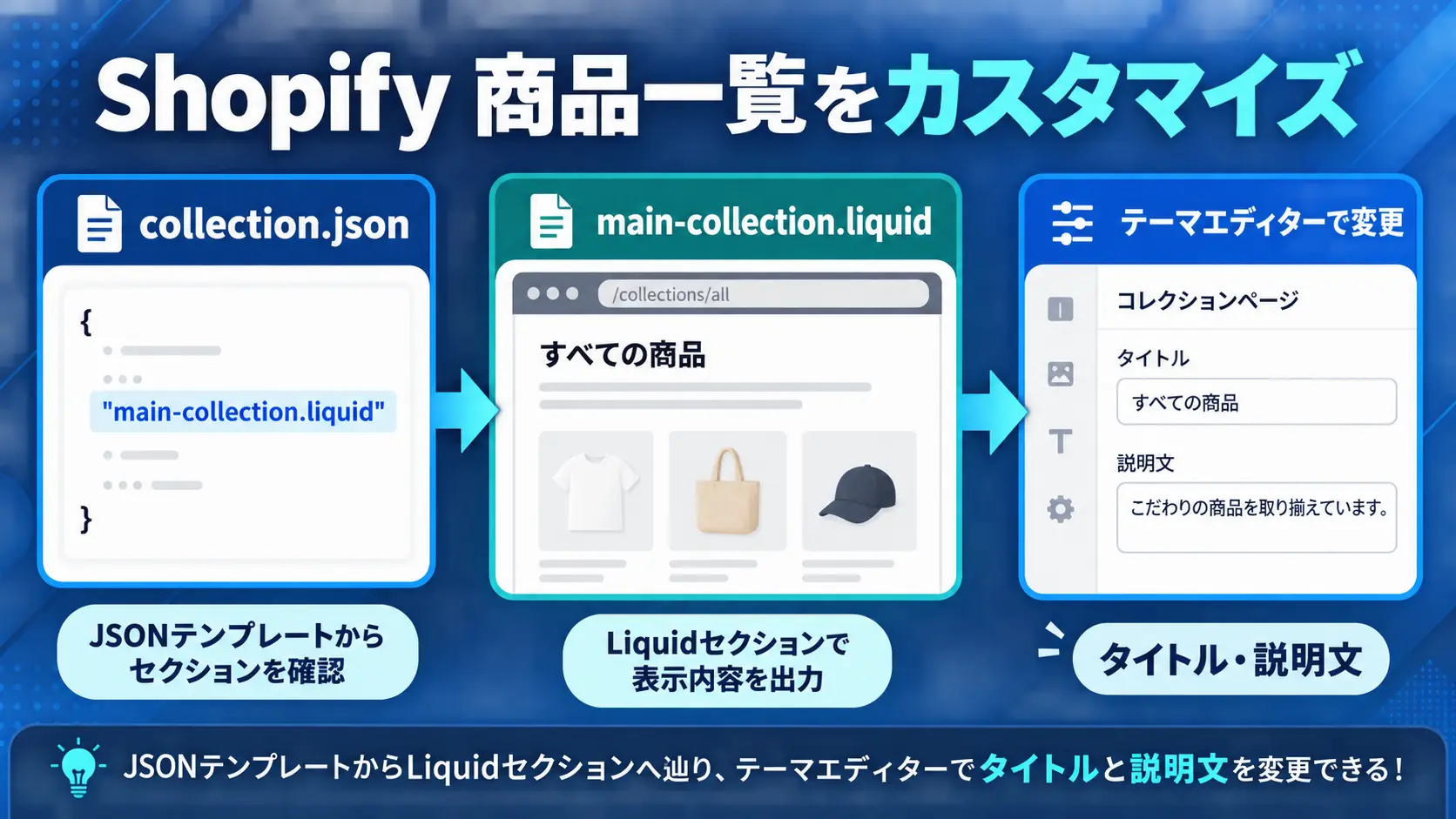
Shopifyの/collections/allで、「商品」という見出しや説明文を変更したくても、編集するLiquidファイルが分からないことがあります。この記事では、ブラウザーのDevToolsとJSONテンプレートから対象セクションを特定し、タイトルと説明文をテーマエディターから変更できるようにする方法を解説します。
Horizonを直接カスタマイズした事例をもとに、collection.jsonとmain-collection.liquidの関係、schemaへの設定追加、section.settingsによる出力、メタフィールドとの使い分けまで順番に整理します。
 読者
読者/collections/allの「商品」という文字は、どのファイルから表示されていますか?
 木村
木村DevToolsのセクションIDを手掛かりに、collection.jsonのtypeを確認すると、実際のLiquidファイルまで辿れます。
 読者
読者説明文はメタフィールドで管理する方がよいですか?
木村コンテンツ固有のデータにはメタフィールド、ページを見ながら変えたい表示設定にはsection schemaが向いています。今回は後者を採用します。
今回の課題と完成形
最初に、どの問題をどのように解決するのかを整理します。目標は、コードを毎回編集せず、テーマエディターから商品一覧ページの表示内容を変更できる状態です。
collections/allは特殊な一覧ページ
/collections/allは、ストア内の商品をまとめて表示するShopifyのコレクションURLです。通常のコレクションと同じテンプレートを利用しますが、専用の説明文をどこで管理するかが分かりにくい場合があります。
テーマエディターから変更可能にする
/collections/allだけ独自のタイトルを表示する- タイトルの下へ独自の説明文を表示する
- 未入力ならテーマ本来のタイトル・説明文を使う
- 通常のコレクションページへ影響させない
既存処理を残しながら、allの場合だけ設定値を優先することが今回の基本方針です。
表示元ファイルを特定する
Shopifyテーマでは、画面上のHTMLからLiquidファイル名が直接分からない場合があります。DevTools、JSONテンプレート、セクションファイルの順に確認します。
DevToolsでセクションIDを見る
商品一覧の見出しを右クリックし、「検証」を開きます。親要素を辿ると、次のようなIDが見つかります。
<div id="shopify-section-template--27807520817325__main">末尾の__mainはセクションIDの手掛かりです。ただし、これだけでsections/main.liquidと判断せず、テンプレート側の定義を確認します。
URLからテンプレートを判断する
対象URLは/collections/allなので、「オンラインストア → テーマ → コードを編集」からtemplates/collection.jsonを開きます。商品詳細用のproduct.jsonではありません。
typeからLiquidへ辿る
collection.jsonに次の定義があれば、mainというセクションIDがmain-collectionタイプを読み込んでいます。
{
  "sections": {
    "main": {
      "type": "main-collection"
    }
  }
}JSONテンプレートのtypeは、拡張子を除いたセクションファイル名です。この例で編集対象になるのはsections/main-collection.liquidです。
テンプレート構造を理解する
ファイルの関係を理解すると、別ページでも同じ手順で表示元を探せます。テーマ名やファイル名を暗記するより、参照の流れを覚えることが大切です。
JSONはセクションを指定する
JSONテンプレートは、ページで使うセクションと並び順、各セクションの設定値を保持します。HTMLやLiquidの本体は、typeで参照されたセクションファイルに記述します。
追跡順を覚える
DevToolsの __main
↓
templates/collection.json の "main"
↓
"type": "main-collection"
↓
sections/main-collection.liquid
一時表示で対応を確認する
本当に対象ファイルか確認したいときは、複製テーマで次の値を一時表示します。
<p>template: {{ template.name }}</p>
<p>page_type: {{ request.page_type }}</p>
<p>section.id: {{ section.id }}</p>section.idがDevToolsのIDと対応すれば、対象セクションを確認できます。確認後はデバッグ用コードを削除してください。
schemaへ設定を追加する
対象のmain-collection.liquidを特定したら、セクションのschemaへタイトルと説明文の入力欄を追加します。
settings配列へ2項目を加える
{% schema %}内にある既存の"settings": [の先頭付近へ、次の2項目を追加します。配列内のカンマ位置にも注意してください。
"settings": [
  {
    "type": "text",
    "id": "all_title",
    "label": "商品一覧のタイトル"
  },
  {
    "type": "richtext",
    "id": "all_description",
    "label": "商品一覧の説明文"
  }
]
textとrichtextを使い分ける
text:短いタイトルやラベルに使うrichtext:段落やリンクなどを含む説明文に使う
保存後、テーマエディターで対象のコレクションセクションを開くと、「商品一覧のタイトル」と「商品一覧の説明文」が表示されます。
設定値はsection.settingsで読む
schemaのidは、Liquidでsection.settings.all_titleとsection.settings.all_descriptionとして取得できます。IDは表示名ではなく、コードから参照する識別子です。
タイトルを切り替える
見出しは、/collections/allかつ入力値がある場合だけ独自タイトルへ切り替えます。それ以外は元のタイトルを維持します。
allのときだけ設定値を使う
元の{{ heading_collection.title | escape }}を削除せず、else側へ残します。
{% comment %}
  /collections/all のタイトルをテーマエディターから変更する。
{% endcomment %}
<h1 class="collection-filter-heading__title">
  {% if collection.handle == 'all' and section.settings.all_title != blank %}
    {{ section.settings.all_title | escape }}
  {% else %}
    {{ heading_collection.title | escape }}
  {% endif %}
</h1>
2つの条件を確認する
collection.handle == 'all':すべての商品ページかsection.settings.all_title != blank:独自タイトルが入力済みか
両方が真の場合だけ設定値を表示します。未入力時に元のタイトルへ戻るため、空のH1を出力しません。
escapeでタイトルを出力する
テキスト設定のタイトルにはescapeを適用し、HTMLとして解釈されない安全な文字列として出力します。
説明文を切り替える
説明文もタイトルと同じ条件で切り替えます。通常のコレクションでは、既存のheading_collection.descriptionを使い続けます。
独自説明文を優先する
{% comment %}
  /collections/all の説明文をテーマエディターから変更する。
{% endcomment %}
{% if collection.handle == 'all' and section.settings.all_description != blank %}
  <div class="collection-filter-heading__description rte">
    {{ section.settings.all_description }}
  </div>
{% elsif heading_collection.description != blank %}
  <div class="collection-filter-heading__description rte">
    {{ heading_collection.description }}
  </div>
{% endif %}
elsifで既存表示へ戻す
all以外、または独自説明文が空の場合は、既存のコレクション説明文を確認します。独自処理の対象外でも元の表示を壊さないことが重要です。
テーマエディターで入力する
- 「オンラインストア → テーマ → カスタマイズ」を開く
- 上部のページ選択からコレクションを表示する
- 対象のコレクションセクションを開く
- 追加したタイトルと説明文を入力して保存する
管理方法を使い分ける
同じ説明文でも、メタフィールドとsection schemaでは管理場所と用途が異なります。表示内容の性質に合わせて選びます。
メタフィールドが向く内容
商品の素材、コレクション固有の補足、記事ごとの情報など、コンテンツ自体に紐づくデータはメタフィールドが適しています。複数テーマや別セクションから同じ値を使う場合にも便利です。
schemaが向く内容
セクションの見出しや案内文など、ページの見た目を確認しながら編集したい内容はsection schemaが扱いやすくなります。今回はこちらに該当します。
テーマ更新へ備える
テーマコードの直接編集は、更新時に自動で引き継がれない場合があります。変更範囲の上に目的を示すLiquidコメントを置き、複製テーマやGitで差分を管理してください。
公開前は、/collections/all、通常のコレクション、未入力状態の3つを確認します。コードエラーが出た場合は、schemaのカンマ、ID名、endifの対応を見直します。
まとめ
/collections/allのタイトルと説明文をテーマエディターから変更する流れをまとめます。
- DevToolsで
shopify-section-...__mainを確認する - URLから
templates/collection.jsonを選ぶ typeからsections/main-collection.liquidへ辿る- schemaへ
textとrichtextの設定を追加する collection.handle == 'all'で対象ページを限定する- 未入力時と通常コレクションでは既存表示へ戻す
- 独自変更には目的を示すコメントを残す
Shopifyテーマの表示元を探すときは、「JSONテンプレートのセクションID → type → Liquidファイル」という関係を確認します。この流れが分かれば、商品や固定ページなど別のテンプレートでも、対象ファイルを判断しやすくなります。
MEMBER COMMENTS
コメント(0件)