WordPressおすすめプラグインとは?
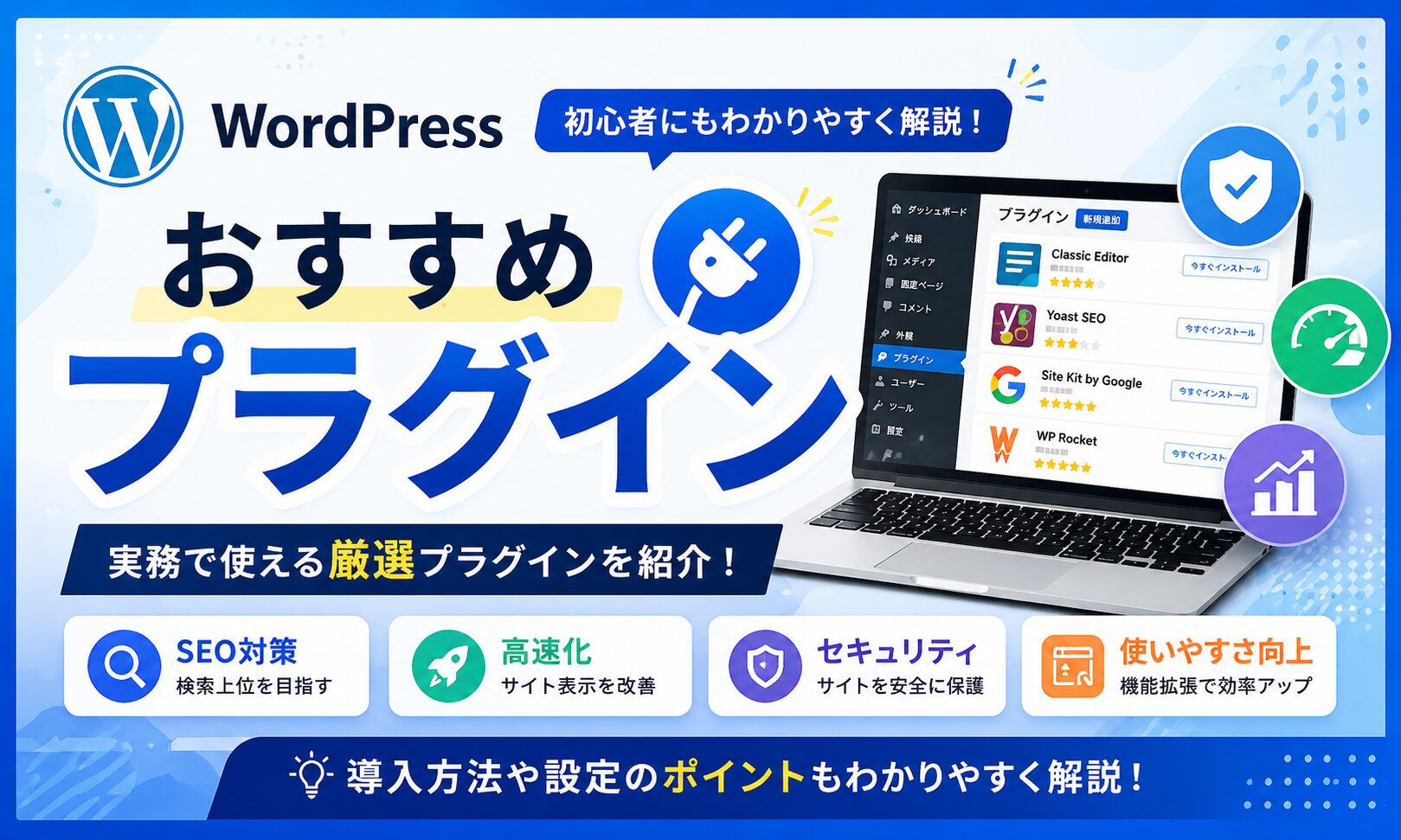
この記事では、WordPressでWeb制作を進めるときに便利なおすすめプラグインを用途別に解説します。バックアップ、SEO、お問い合わせフォーム、カスタム投稿、管理画面、保守の考え方を整理し、プラグインを入れすぎずに必要な機能を選ぶポイントを理解できます。
目次
WordPressプラグインを選ぶ前に知っておきたいこと
WordPressは、テーマだけでもブログやサイトを作れます。ただし、お問い合わせフォームを作る、SEO設定を追加する、バックアップを取る、カスタム投稿を管理する、といった機能はプラグインを使うことで効率よく追加できます。
一方で、便利だからといって何でも入れると、管理が複雑になったり、表示速度やセキュリティに影響したりすることがあります。まずは、プラグインは「必要な機能を補うために使うもの」と考えることが大切です。
プラグインは機能を追加する仕組み
プラグインとは、WordPress本体に機能を追加するための拡張機能です。たとえば、フォーム作成、SEO設定、サイトマップ生成、バックアップ、セキュリティ対策などを、管理画面から追加できます。
初心者の方が最初に意識したいのは、プラグインを入れる目的です。「人気だから入れる」ではなく、「この作業を簡単にしたい」「この機能が必要」という理由から選ぶと、サイト管理がわかりやすくなります。
入れすぎると管理や表示速度に影響する
プラグインを多く入れるほど、更新作業や不具合確認の手間が増えます。また、フロント側でCSSやJavaScriptを読み込むプラグインの場合、ページ表示に影響することもあります。
特に本番サイトでは、使っていないプラグインは無効化または削除するのが基本です。開発時だけ必要なプラグインと、公開後も必要なプラグインを分けて考えると管理しやすくなります。
目的別に必要なものだけ選ぶ
プラグインは、用途別に整理すると選びやすくなります。たとえば、バックアップ用、SEO用、フォーム用、カスタム投稿用、管理画面の効率化用、開発確認用というように分けます。
同じ目的のプラグインを複数入れると、機能が重複して設定が複雑になる場合があります。SEOプラグインやキャッシュ系プラグインなどは、特に重複に注意しましょう。
Web制作でおすすめのWordPressプラグイン
ここからは、共有いただいたプラグインを中心に、Web制作で使いやすいおすすめプラグインを用途別に紹介します。すべてを必ず入れる必要はありません。サイトの目的に合わせて選ぶことが大切です。
バックアップ・移行に便利なプラグイン
All-in-One WP Migration and Backupは、WordPressサイトの移行やバックアップに使えるプラグインです。データベース、メディア、プラグイン、テーマなどをまとめてエクスポートできるため、ローカル環境から本番環境へ移すときにも便利です。
バックアップは、サイトを安全に運用するための保険のようなものです。テーマ編集、プラグイン更新、WordPress本体の更新を行う前にバックアップを取っておくと、万が一表示が崩れた場合でも戻しやすくなります。
ただし、サイトの容量が大きい場合はエクスポートファイルも大きくなります。サーバーのアップロード制限に引っかかることもあるため、必要に応じてサーバー側のバックアップ機能も併用しましょう。
SEO対策に役立つプラグイン
SEO SIMPLE PACKは、ページごとのSEOタイトル、メタディスクリプション、OGP設定などを管理しやすくするプラグインです。シンプルな構成なので、必要なSEO設定を整理して入力したい場合に向いています。
XML Sitemap Generator for Googleは、検索エンジンにサイト構造を伝えるためのXMLサイトマップを生成するプラグインです。サイトマップがあると、Googleなどの検索エンジンがページを見つけやすくなります。
SEOでは、プラグインを入れるだけで順位が上がるわけではありません。大切なのは、タイトル、見出し、本文、メタディスクリプションを記事内容と一致させることです。プラグインは、その設定を管理しやすくするために使います。
お問い合わせフォームに使うプラグイン
Contact Form 7は、WordPressでお問い合わせフォームを作る定番プラグインです。フォーム項目、メール送信内容、自動返信メールなどを管理画面から設定できます。
フォームはユーザーから情報を受け取る重要な場所です。名前、メールアドレス、問い合わせ内容など、必要な項目を整理して作ることで、運営側も対応しやすくなります。
Contact Form 7の具体的な設定方法についてはこちらを参照ください。
カスタム投稿・カスタムフィールドに使うプラグイン
Custom Post Type UIは、カスタム投稿タイプやカスタムタクソノミーを管理画面から作成できるプラグインです。制作実績、お知らせ、商品情報、スタッフ紹介など、通常の投稿とは分けて管理したいコンテンツに向いています。
Secure Custom Fieldsは、投稿や固定ページに独自の入力項目を追加できるプラグインです。たとえば、制作実績に「担当範囲」「制作期間」「使用技術」といった項目を追加できます。
Lazy Blocksは、Gutenberg向けのカスタムブロックやメタフィールドを作成しやすくするプラグインです。毎回同じレイアウトを手作業で作るのではなく、入力欄を用意してブロック化したい場合に便利です。
カスタム投稿とカスタムフィールドは混同しやすいですが、役割が違います。カスタム投稿は「コンテンツの種類」を増やす機能、カスタムフィールドは「入力項目」を増やす機能です。この違いを理解すると、WordPressの管理画面を設計しやすくなります。
カスタムフィールドの基本についてはこちらを参照ください。
ナビゲーションと記事一覧を整えるプラグイン
Breadcrumb NavXTは、パンくずリストを表示するためのプラグインです。パンくずリストとは、ユーザーが今どの階層のページを見ているかを示すナビゲーションです。
パンくずリストは、ユーザーの回遊性を高めるだけでなく、サイト構造を整理して伝える役割もあります。投稿、カテゴリー、固定ページが増えてきたサイトでは特に役立ちます。
WP-PageNaviは、記事一覧ページのページ送りをわかりやすく表示するプラグインです。通常の「前へ」「次へ」だけでなく、ページ番号付きのナビゲーションを表示できます。
制作効率と管理画面を整えるプラグイン
WordPress制作では、公開後に必要な機能だけでなく、制作中の確認や記事作成を効率化するプラグインも役立ちます。ただし、開発用のプラグインは本番公開後に不要になることもあります。
記事作成や複製を効率化するプラグイン
Yoast Duplicate Postは、投稿や固定ページを複製できるプラグインです。似た構成の記事を作るとき、既存ページをベースにして編集できるため、作業時間を短縮できます。
ただし、複製した記事はタイトル、パーマリンク、SEOタイトル、メタディスクリプション、本文内容を必ず見直しましょう。複製元の情報が残ったままだと、検索結果やSNSで意図しない内容が表示される可能性があります。
メディアやSVGを扱いやすくするプラグイン
SVG Supportは、WordPressのメディアライブラリにSVGファイルをアップロードできるようにするプラグインです。ロゴやアイコンなど、拡大してもきれいに表示したい画像にSVGは向いています。
ただし、SVGはコードを含む画像形式です。安全性の確認が取れていないSVGをそのままアップロードするとリスクになる場合があります。使用する場合は、信頼できる素材だけを扱い、必要に応じてSVGの中身を確認しましょう。
開発時の確認に便利なプラグイン
Show Current Templateは、現在表示しているページで使われているテンプレートファイル名を確認できるプラグインです。オリジナルテーマ制作では、どのテンプレートが読み込まれているかを確認できるとデバッグがしやすくなります。
Bottom Admin Toolbarは、WordPressの管理バーを画面下部に固定できるプラグインです。管理バーが上部のデザイン確認を邪魔する場合に便利です。
WP Multibyte Patchは、日本語などのマルチバイト文字に関する処理を補助するプラグインです。日本語サイトでは、文字数、抜粋、メールなどの扱いで役立つ場合があります。
WordPressプラグインの基本的な導入手順
プラグインの役割がわかったら、次は実際に導入する流れを確認しましょう。WordPressでは管理画面から検索、インストール、有効化まで行えます。
ただし、有効化しただけで終わりではありません。プラグインによっては初期設定が必要です。特にSEO、フォーム、バックアップ、サイトマップ系のプラグインは、導入後に設定内容を確認しましょう。
管理画面からプラグインを追加する
WordPress管理画面の「プラグイン」から「新規追加」を選び、使いたいプラグイン名を検索します。目的のプラグインが見つかったら、インストールして有効化します。
このとき、似た名前のプラグインが表示されることがあります。作者名、レビュー、更新状況、インストール数を確認し、目的のプラグインかどうかを見てから追加しましょう。
有効化後に設定画面を確認する
プラグインを有効化すると、管理画面の左メニューや「設定」メニュー内に設定項目が追加されることがあります。たとえばSEO SIMPLE PACKならSEO関連設定、Contact Form 7ならフォーム管理画面が追加されます。
初期設定のまま使えるプラグインもありますが、サイトに合わせて調整が必要なものもあります。有効化後は、必ず設定画面を開いて何が変更できるか確認するようにしましょう。
表示や動作を確認してから本番で使う
プラグインを追加したら、実際の表示や動作を確認します。フォームなら送信テスト、SEOならメタディスクリプションやOGP、パンくずリストなら各ページで階層が正しく表示されるかを見ます。
ローカル環境やテスト環境で確認してから本番サイトに反映すると、不具合に気づきやすくなります。特に制作中のサイトでは、導入、設定、確認を1つの流れとして考えることが大切です。
プラグイン導入時の注意点
プラグインは便利ですが、導入後の管理まで含めて考える必要があります。特に、更新が止まっているプラグインや、同じ機能を持つプラグインの重複には注意しましょう。
更新状況と互換性を確認する
プラグインを入れる前に、最終更新日、対応しているWordPressバージョン、レビュー、サポート状況を確認しましょう。長期間更新されていないプラグインは、WordPress本体の更新に追いついていない可能性があります。
また、プラグイン更新後に表示崩れやエラーが起きることもあります。更新はまとめて一気に行うより、バックアップを取ったうえで順番に確認すると原因を特定しやすくなります。
本番サイトでは使うものだけ有効化する
制作中に便利なプラグインでも、公開後は不要になることがあります。たとえば、テンプレート確認用のプラグインや管理画面調整用のプラグインは、必要な場面が限られる場合があります。
本番サイトでは、公開後も必要なプラグインだけを有効化するのがおすすめです。不要なプラグインを減らすことで、更新管理が楽になり、不具合の原因も絞りやすくなります。
バックアップを取ってから変更する
プラグインの追加、更新、削除を行う前には、必ずバックアップを取っておきましょう。特に、フォーム、SEO、カスタム投稿、カスタムフィールドのようにサイト全体に影響するプラグインは慎重に扱う必要があります。
バックアップを取っておけば、万が一エラーが起きた場合でも元の状態に戻しやすくなります。WordPress制作では、機能追加そのものよりも、安全に変更できる状態を作ってから作業することが重要です。
- WordPressプラグインは、必要な機能を補うために使う
- おすすめプラグインは、バックアップ、SEO、フォーム、カスタム投稿、管理画面など用途別に選ぶ
- 同じ目的のプラグインを複数入れると、設定の重複や不具合の原因になる場合がある
- 制作中だけ必要なプラグインと、本番公開後も必要なプラグインを分けて考える
- プラグインの追加や更新前には、必ずバックアップを取ってから作業する