LocalアプリでWordPressのテスト環境を構築する方法
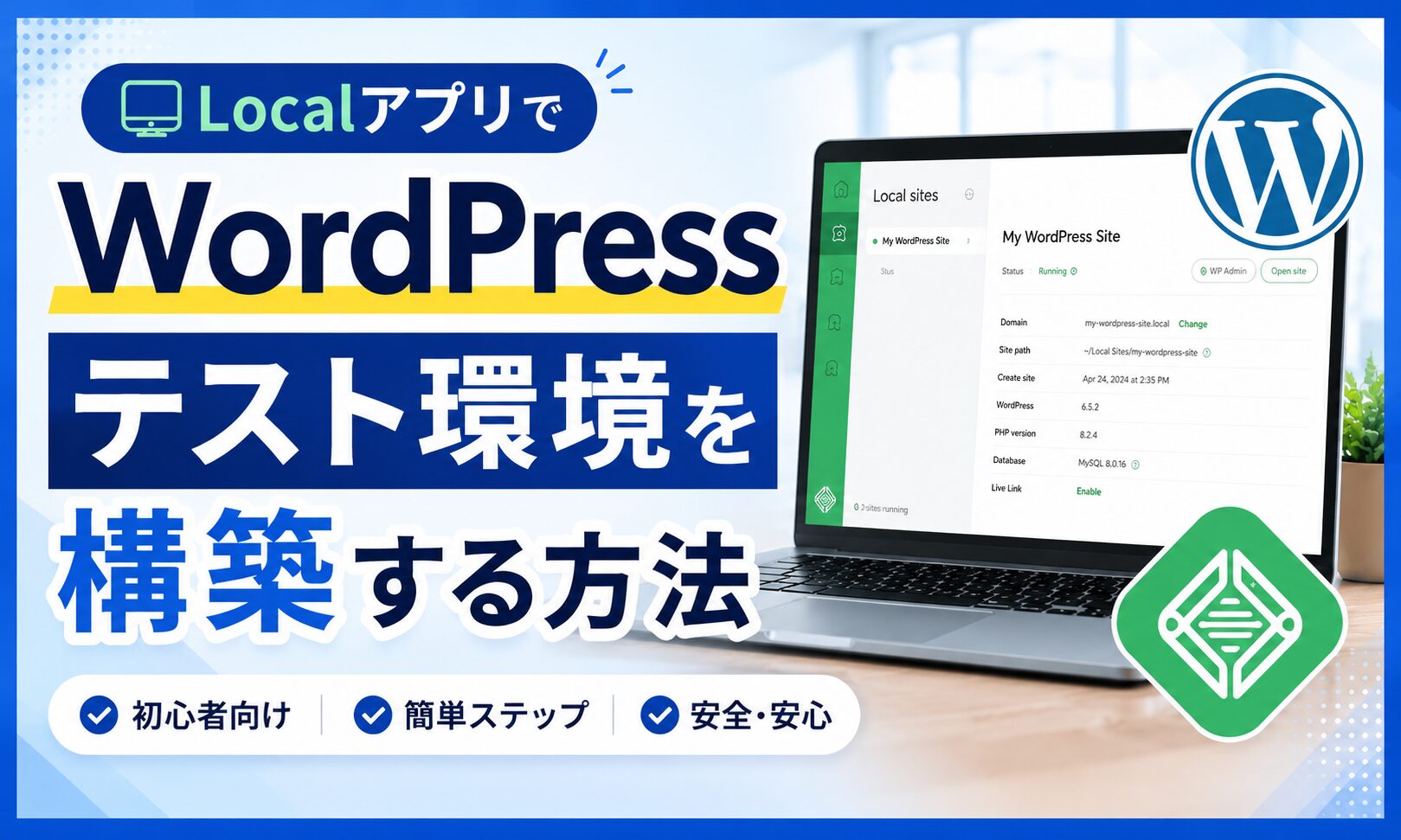
WordPressのテーマ制作やプラグイン検証を行うとき、本番サイトを直接触るのはリスクがあります。表示崩れ、PHPエラー、プラグイン同士の競合、WordPress本体のアップデート確認などは、まずテスト環境で試すのが基本です。
そのテスト環境を手軽に作れる代表的なアプリが、Local(旧Local by Flywheel)です。Localを使うと、パソコンの中にWordPressサイトを作り、ブラウザで確認しながら安全に開発できます。
この記事では、Localアプリの概要から、特に便利なLive Links、Blueprints、Clone、データベース管理、PHP・WordPressバージョンの切り替えまで、WordPress開発で役立つ機能をまとめます。
目次
Localとは:WordPressのテスト環境を簡単に作れるアプリ
Localは、WordPress専用のローカル開発アプリです。通常、WordPressを自分のパソコンで動かすには、PHP、Webサーバー、データベースなどを用意する必要があります。しかしLocalを使えば、それらを細かく設定しなくても、画面の案内に沿って数クリックでWordPressのテスト環境を作れます。
ローカル環境とは、公開サーバーではなく自分のパソコン上で動く環境のことです。外部には基本的に公開されないため、制作途中のサイト、検証用のサイト、アップデート前の確認用サイトなどを安心して扱えます。
Localでできることの全体像
- WordPressサイトをローカル環境に作成できる
- PHP、Webサーバー、データベースをまとめて管理できる
- テーマやプラグインを本番公開前にテストできる
- サイトを複製して、別パターンの検証環境を作れる
- Live Linksを使って、ローカルサイトを一時的に共有できる
特に便利なのは、環境構築のために複雑なコマンドを覚えなくてもよい点です。WordPress学習者はもちろん、制作会社やフリーランスが複数案件を管理するときにも使いやすい構成になっています。
Localで作る環境の例

サイト名:sample-site
WordPress:最新版または任意のバージョン
PHP:案件に合わせたバージョン
DB:Local内で自動作成
URL:http://sample-site.localこのように、1つのアプリ内でWordPressの検証に必要な土台を用意できます。本番に近い状態で安全に試せることが、Localを使う大きなメリットです。
Localのダウンロードと最初のテスト環境作成
Localは公式サイトからダウンロードできます。検索で探す場合は「Local WordPress」や「Local WP」と入力すると見つけやすいです。公式サイトにアクセスしたら、Download for FreeからOSに合ったインストーラーを選びます。
ダウンロードの流れ
- Local公式サイトにアクセスする
- 「Download for Free」をクリックする
- Mac、Windows、Linuxなど、自分のOSを選ぶ
- インストーラーをダウンロードして起動する
- 案内に沿ってLocalをインストールする
インストール後は、Localを起動して新しいサイトを作成します。基本的にはサイト名を決め、環境を選び、WordPressのユーザー情報を入力するだけで準備できます。
テスト環境を作るときの基本設定
最初は細かく悩まず、Localが用意している推奨設定で作成して問題ありません。慣れてきたら、PHPのバージョンやWebサーバーを案件に合わせて変更します。
新規サイト作成時に決める主な内容

1. サイト名
2. 環境設定(推奨設定またはカスタム設定)
3. WordPressのユーザー名
4. WordPressのパスワード
5. 管理者メールアドレスサイト作成が完了すると、Localの画面から管理画面やサイト表示へ移動できます。One-click adminを使えば、ユーザー名とパスワードを毎回入力せずに管理画面へ入れるため、検証作業がかなり楽になります。
本番サイトのリニューアル前にテーマを試したり、プラグインを追加して不具合が出ないか確認したりする場合は、まずLocal上に同じような構成のテストサイトを作ってから作業すると安心です。
※こちらの動画が非常にわかりやすかったため、参考として掲載させていただきます。
実際の動きや実装イメージも理解しやすい内容になっています。
Live Linksでテスト環境を外部共有する
Localの便利な機能のひとつが、Live Linksです。通常、ローカル環境は自分のパソコン内でしか確認できません。クライアントやチームメンバーに見てもらうには、ステージング環境へアップする必要があります。
Live Linksを使うと、Local上で動いているサイトに共有用URLを発行できます。これにより、制作途中のWordPressサイトをステージングサーバーへアップしなくても、外部の人に確認してもらえます。
Live Linksが役立つ場面
- クライアントに制作途中のサイトを確認してもらう
- スマートフォンやタブレットなど別端末で表示確認する
- チームメンバーに一時的な確認URLを共有する
- 本番公開前にデザインや動作を見てもらう
特に、レスポンシブ確認では便利です。自分のスマートフォンでLive LinksのURLを開けば、ローカルで作業しているサイトを実機で確認できます。表示幅、タップしやすさ、フォームの入力、メニューの開閉などは、実機確認を入れることで品質が上がります。
共有時に意識したいこと
Live Linksは便利ですが、ローカル環境を外部から見られる状態にする機能です。そのため、共有する前に不要な個人情報、ダミーではない顧客情報、未公開の重要データが入っていないか確認しておきましょう。
また、共有URLは確認用として使うのが基本です。本番公開用のURLではなく、一時的なレビュー環境として考えると安全に運用できます。
Live Linksの使いどころ

制作中の確認:向いている
スマホ実機確認:向いている
クライアントレビュー:向いている
本番公開URLとして運用:向いていない
Live Linksを使えば、確認のたびにサーバーへアップロードする手間を減らせます。小さな修正を見てもらう場面では、作業スピードがかなり上がります。
BlueprintsとCloneで制作の初速を上げる
WordPress制作では、毎回同じような初期設定を行うことがよくあります。よく使うテーマ、必須プラグイン、固定ページ、基本設定、デバッグ用プラグインなどを毎回入れ直すのは時間がかかります。
そこで便利なのが、BlueprintsとCloneです。どちらもサイトを再利用するための機能ですが、使いどころが少し違います。
Blueprintsはよく使う初期セットを保存する機能
Blueprintsは、サイトの構成をひな形として保存しておく機能です。たとえば、よく使うテーマ、プラグイン、固定ページ、管理画面の設定などを入れた状態でBlueprintとして保存しておけば、次回からその状態を元に新しいサイトを作れます。
案件ごとに毎回ゼロから作るのではなく、自分用の制作テンプレートを作っておくイメージです。ブログ用、コーポレートサイト用、LP用、検証用など、用途別にBlueprintを分けておくと作業開始がスムーズになります。
Blueprintsに入れておくと便利なもの

・よく使うテーマ
・基本プラグイン
・固定ページの雛形
・パーマリンク設定
・開発用の管理画面設定
・ダミー記事や検証用データ
Cloneは今あるサイトを複製して検証する機能
Cloneは、すでにあるLocal内のサイトを複製する機能です。現在作業中のサイトをそのままコピーできるため、大きな変更を試す前にクローンを作っておくと安心です。
たとえば、PHPのバージョンを変えたい、プラグインをまとめて更新したい、テーマを大きく修正したい、といった場面では、先にクローンを作って検証します。問題がなければ本来の環境へ反映し、問題があればクローン側で原因を探せます。
つまり、Blueprintsはこれから作るサイトのひな形、Cloneは今あるサイトの安全なコピーとして使い分けると理解しやすいです。
Blueprints:次回以降も使う初期テンプレート
Clone:今あるサイトをそのまま複製する検証用コピーどちらも制作スピードを上げる機能ですが、特にCloneは失敗しても元のサイトを守れる点が強いです。大きな修正前には、先にクローンを作る習慣をつけると安心して作業できます。
データベース・バージョン管理・無料利用まで押さえる
Localはサイトを作るだけでなく、WordPress開発でよく必要になる細かな確認にも対応しています。特に便利なのが、データベース管理、PHPやWordPressのバージョン調整、そして無料で使える点です。
データベースを管理画面から確認できる
WordPressは投稿、固定ページ、メニュー、設定、ユーザー情報などをデータベースに保存しています。Localでは、サイトごとのデータベースへ管理画面からアクセスできます。
phpMyAdminに近い感覚で使えるデータベース管理画面を開けるため、投稿データの確認、オプション値の確認、プラグインが作成したテーブルの確認などが行いやすくなります。Local環境であれば、まずテスト用データベースで確認できるので、本番DBを直接触るより安全です。
ただし、データベースはWordPressの重要な情報を持っています。値を変更する前には、クローンやエクスポートを用意しておくと安心です。データベースを触る前に戻せる状態を作ることが大切です。
PHPとWordPressのバージョンを検証できる
WordPress開発では、PHPのバージョン差によってエラーが出ることがあります。古いテーマやプラグインでは新しいPHPで警告が出ることもありますし、逆に古いPHPでは最新のプラグインが動かないこともあります。
Localでは、サイトごとにPHP環境を調整できるため、案件のサーバー環境に近い条件でテストしやすくなります。また、WordPress本体のバージョン違いによる表示や管理画面の変化も、ローカル環境で確認してから本番へ反映できます。
検証しておきたい組み合わせの例

WordPress最新版 + PHP 8系
既存サイトのWordPressバージョン + 現在のPHP
アップデート予定のWordPress + アップデート予定のPHP本番サーバーのPHPを上げる前にLocalで確認しておくと、公開後のエラーを減らせます。テーマ制作、プラグイン検証、WordPressアップデート前の確認では、Localはなくてはならない検証アプリと言えます。
まとめ
- Live Links:ローカルサイトを共有して確認できる
- Blueprints:よく使う初期構成をひな形化できる
- Clone:今あるサイトを複製して安全に検証できる
- データベース管理:投稿や設定の保存先を確認できる
- バージョン検証:PHPやWordPressの違いを試せる